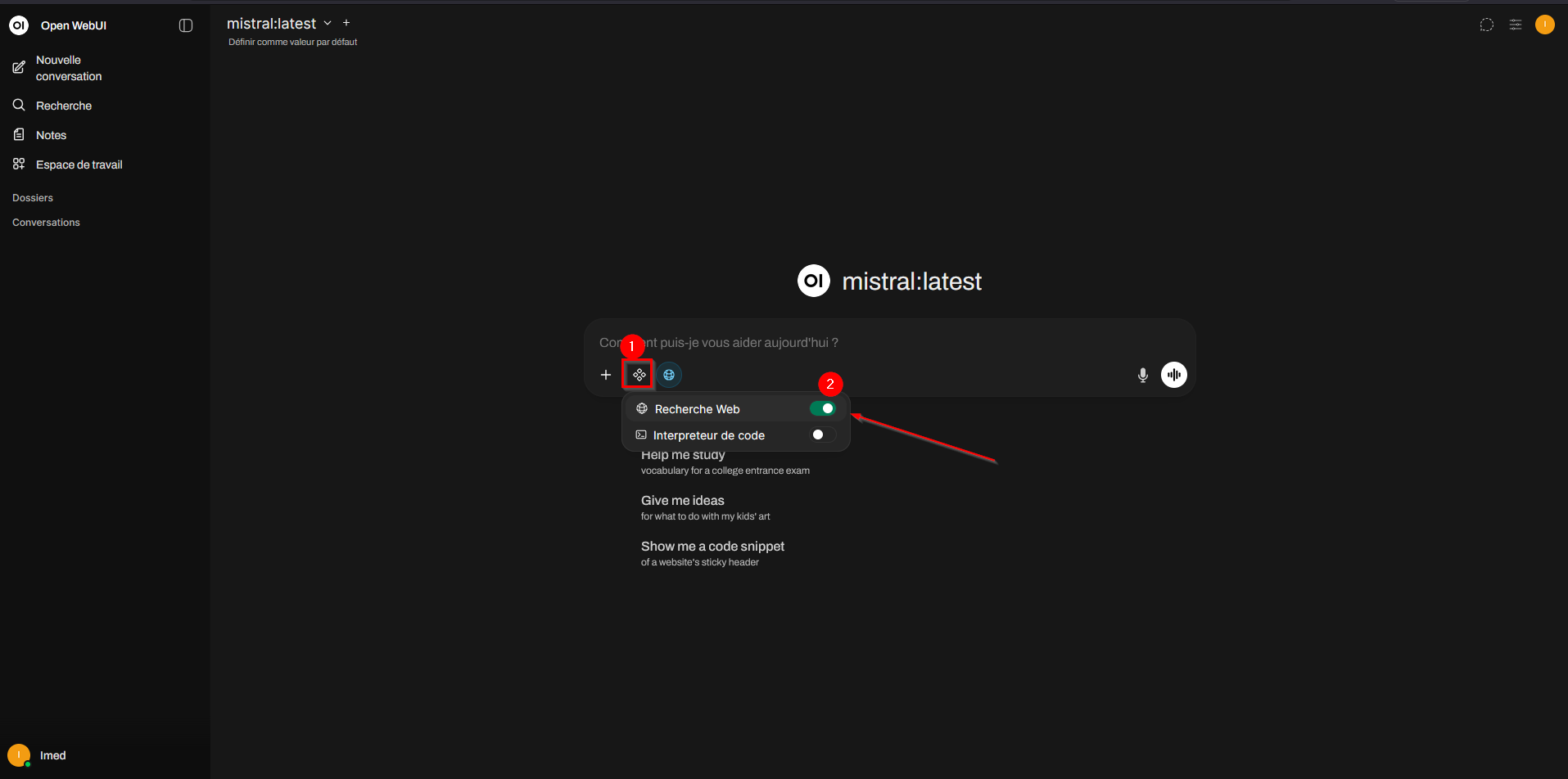
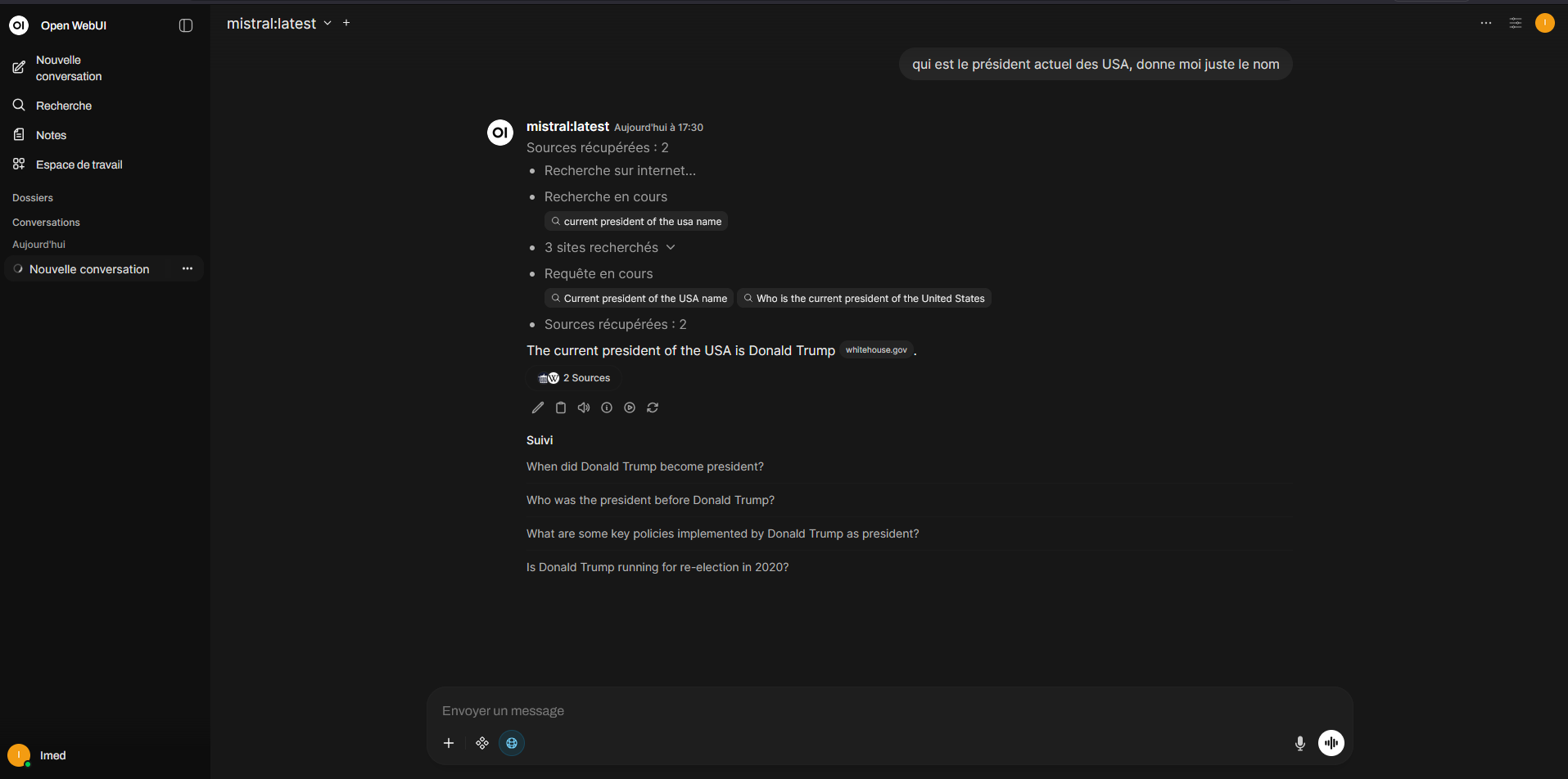
¶ Installer Mistral avec Ollama + Web GUI + Recherche Web
Dans ce tuto, j'ai utilisé mon serveur Dell R430 Avec 1x Intel Xeon E5-2667 c3, sans GPU. Pour une telle configuration, Mistral est le mieux adapté. Puisque Le serveur est sous un environnement de virtualisation avec proxmox, je procéderai avec un conteneur LXC, mais c'est tout à fait possible avec un debian installé bare metal.
¶ Étape 1 — Créer le conteneur LXC (Debian 12)
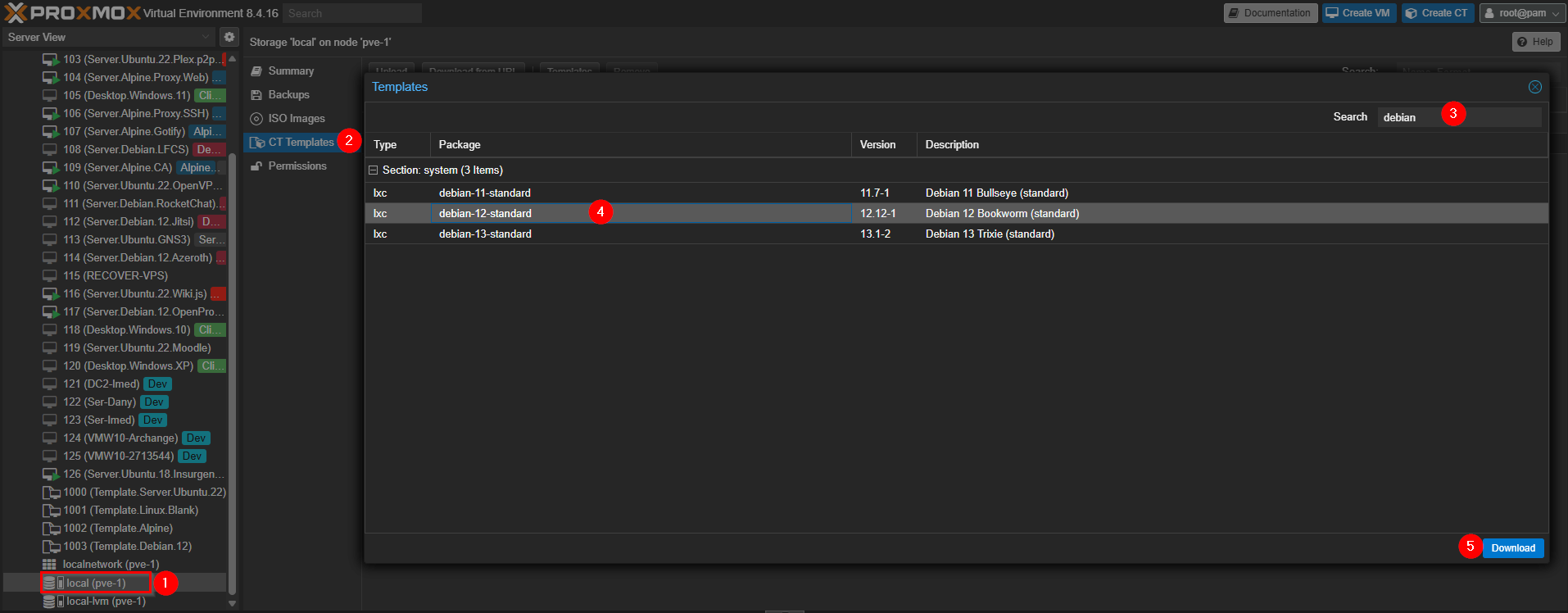
Dans proxmox, aller sur le stockage local (local storage), puis dans CT Templates, chercher debian 12 et le télécharger.
Ensuite, se rendre dans "Create CT", et configurer selon vos besoins. Dans mon cas j'ai configuré le contenueur comme suite :
Onglet Général
- Donner un hostname
- Décocher "unprivileged container"
- Définir un mot de passe, qui sera celui du compte "root"
Onglet Template
- Sélectioner le template Debian 12 dans la liste
Onglet Disks
- 300Go de stockage (Définir au moins 200Go)
Onglet CPU
- 16 cores (Définir au moins 8 Cores)
Onglet Memory
- 48 GB
Onglet Network
- Sélectionner votre vmbridge et définir une adresse IP statique ou DHCP
Lancer le conteneur.
¶ Étape 2 — Préparer le LXC (mise à jour + outils de base)
Dans proxmox, séléctionner le conteneur dans le menu, et lancer la console.
root@ai-lxc:~# apt update && apt upgrade -y
Ensuite installer les outils utiles :
root@ai-lxc:~# apt install -y curl git htop nano
¶ Étape 3 — Installer Ollama
Toujours dans la console :
root@ai-lxc:~# curl -fsSL https://ollama.com/install.sh | sh
Si un message d'erreur apparaît en vous demandant d'installer le paquet ZSTD, faites-le.
root@ai-lxc:~# apt install zstd
Puis relancer la commande :
root@ai-lxc:~# curl -fsSL https://ollama.com/install.sh | sh
Ensuite vérifier que le service tourne :
root@ai-lxc:~# systemctl status ollama
On doit voir active (running). Puis teste la version :
root@ai-lxc:~# ollama --version
Dans mon cas : 0.17.4
¶ Étape 4 — Installer Mistral
On installe Mistral 7B, rapide en CPU.
root@ai-lxc:~# ollama pull mistral
Environ 4.4 Go
Ensuite lancer un test :
root@ai-lxc:~# ollama run mistral
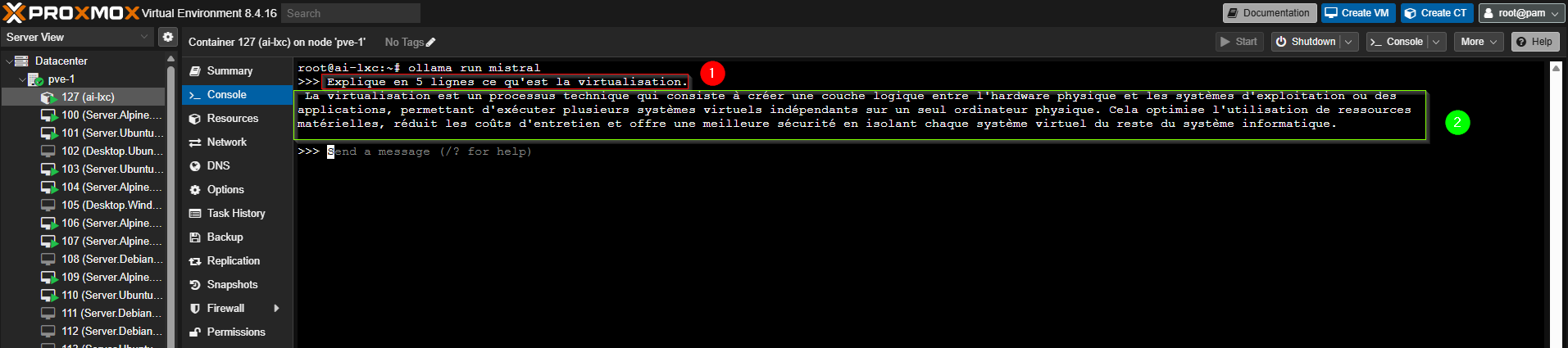
Quand le prompt >>> apparaît, taper par exemple :
>>> Explique en 5 lignes ce qu'est la virtualisation.
Si le modèle répond correctement → tout est bon côté CPU / RAM.
Faites CTRL+D pour quitter le prompt.
¶ Étape 5 — Optimiser Ollama pour le CPU
Par défaut, Ollama n’utilise pas forcément tous les threads. On va lui dire d’utiliser tous tes cœurs disponibles.
Vérifie combien de threads le LXC voit :
root@ai-lxc:~# nproc
16
root@ai-lxc:~#
On créer un fichier pour l'override :
root@ai-lxc:~# mkdir -p /etc/systemd/system/ollama.service.d
root@ai-lxc:~# nano /etc/systemd/system/ollama.service.d/override.conf
Y insérer (changer le nombre de coeur en fonction de votre configuration):
[Service]
Environment="OLLAMA_NUM_THREADS=16"
Environment="OLLAMA_KEEP_ALIVE=5m"
Environment="OLLAMA_HOST=0.0.0.0"
La dernière ligne sert à dire À Ollama d'écouter depuis l'extérieur, ça sera important pour la suite. Si toutefois vous voulez installer votre interface graphique sur le même conteneur que Mistral et Ollama, ne rajoutez pas cette dernière ligne et Ollama va écouter sur l'adresse IP locale
127.0.0.1
Sauvegarder le fichier puis :
root@ai-lxc:~# systemctl daemon-reload
root@ai-lxc:~# systemctl restart ollama
Vérifie que c’est pris en compte :
root@ai-lxc:~# systemctl show ollama | grep -E "OLLAMA_NUM_THREADS|OLLAMA_KEEP_ALIVE"
Environment=PATH=/usr/local/sbin:/usr/local/bin:/usr/sbin:/usr/bin:/sbin:/bin OLLAMA_NUM_THREADS=16 OLLAMA_KEEP_ALIVE=5m
¶ Test
root@ai-lxc:~# time ollama run mistral "Réponds en UNE phrase : 2+2 = ?"
 2 + 2 = 4


real    0m2.543s
user    0m0.034s
sys     0m0.035s

root@ai-lxc:~# time ollama run mistral "Donne moi le nom du président actuel des USA"
 Le président actuel des États-Unis est Joe Biden. Il a pris ses fonctions le 20 janvier 2021.


real    0m4.822s
user    0m0.033s
sys     0m0.037s
root@ai-lxc:~#
¶ Étape 6 — Créer un deuxième LXC ai-web
Dans cette étape, on va créer un 2e conteneur qui va héberger l'interface web pour une meilleure isolation. La configuration que j'ai utilisée :
Onglet Général
- Donner un hostname
- Décocher "unprivileged container"
- Définir un mot de passe, qui sera celui du compte "root"
Onglet Template
- Sélectioner le template Debian 12 dans la liste
Onglet Disks
- 40Go de stockage (Définir au moins 20Go)
Onglet CPU
- 4 cores (Définir au moins 2 Cores)
Onglet Memory
- 4Go
Onglet Network
- Sélectionner votre vmbridge et définir une adresse IP statique ou DHCP
¶ Étape 7 — Préparer ai-web (sans serveur web pour l’instant)
Dans le conteneur ai-web :
root@ai-web:~# apt update && apt upgrade -y
root@ai-web:~# apt install -y curl git python3 python3-venv python3-pip
Puis vérifier :
root@ai-web:~# python3 --version
Python 3.11.2
root@ai-web:~# pip3 --version
pip 23.0.1 from /usr/lib/python3/dist-packages/pip (python 3.11)
root@ai-web:~#
¶ Étape 8 — Installer Open WebUI (sans Docker) dans ai-web
On va :
-
créer un utilisateur dédié openwebui
-
installer Open WebUI dans un venv
-
lancer Open WebUI en service systemd
-
l’exposer en local sur
http://IP_ai-web:8080
¶ 1) Créer l’utilisateur et le dossier
On créer un utilisateur dédié our que le programme ne tourne pas en root (plus propre et plus sûr).
root@ai-web:~# useradd -r -m -d /opt/openwebui -s /usr/sbin/nologin openwebui
¶ 2) Créer le venv + installer Open WebUI
Un venv (environnement virtuel Python) est un petit environnement isolé pour installer un programme Python sans casser le système.
Ça permet :
- d’éviter les conflits
- de désinstaller proprement
- de garder Debian stable
On va en créer un dans /opt/openwebui.
root@ai-web:~# mkdir -p /opt/openwebui
root@ai-web:~# chown openwebui:openwebui /opt/openwebui
On crée l’environnement Python pour Open WebUI dans son dossier :
root@ai-web: cd /opt/openwebui
root@ai-web:/opt/openwebui# runuser -u openwebui -- python3 -m venv /opt/openwebui/venv

root@ai-web:/opt/openwebui# ls -l
total 4
drwxr-xr-x 5 openwebui openwebui 4096 Feb 28 04:13 venv
On installe avec pip du venv, en tant que l’utilisateur openwebui.
Mettre pip à jour :
root@ai-web:~# runuser -u openwebui -- /opt/openwebui/venv/bin/pip install --upgrade pip
Installer Open WebUI :
root@ai-web:~# runuser -u openwebui -- /opt/openwebui/venv/bin/pip install open-webui
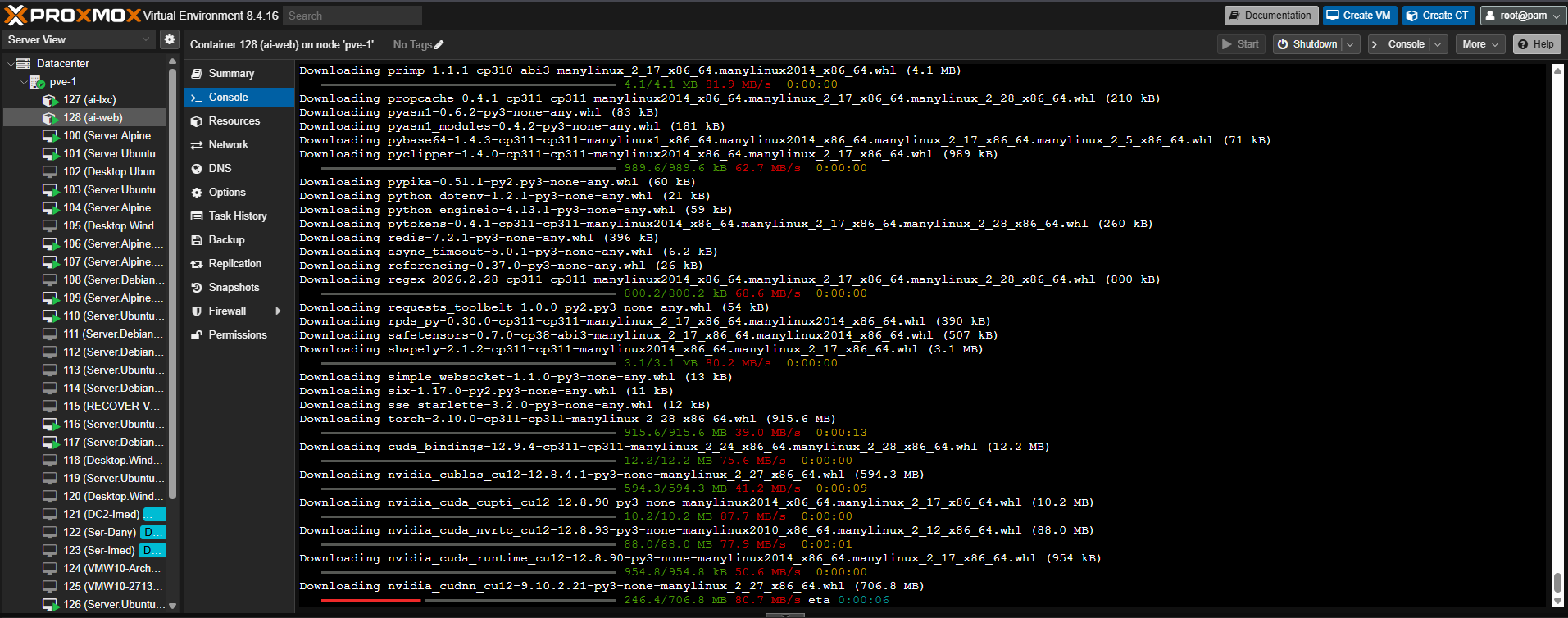
Vérifier que la commande existe :
root@ai-web:~# runuser -u openwebui -- /opt/openwebui/venv/bin/open-webui --help | head
Output :
 Usage: open-webui [OPTIONS] COMMAND [ARGS]...

╭─ Options ─────────────────────────────────────────────────────────────────────────────────────────────────────────────────────────────────────────────────────────────╮
│ --install-completion          Install completion for the current shell.                                                                                               │
│ --show-completion             Show completion for the current shell, to copy it or customize the installation.                                                        │
│ --help                        Show this message and exit.                                                                                                             │
╰───────────────────────────────────────────────────────────────────────────────────────────────────────────────────────────────────────────────────────────────────────╯
╭─ Commands ────────────────────────────────────────────────────────────────────────────────────────────────────────────────────────────────────────────────────────────╮
│ main                                                                                                                                                                  │
root@ai-web:~#
¶ 3) Créer le service systemd Open WebUI
root@ai-web:~# nano /etc/systemd/system/openwebui.service
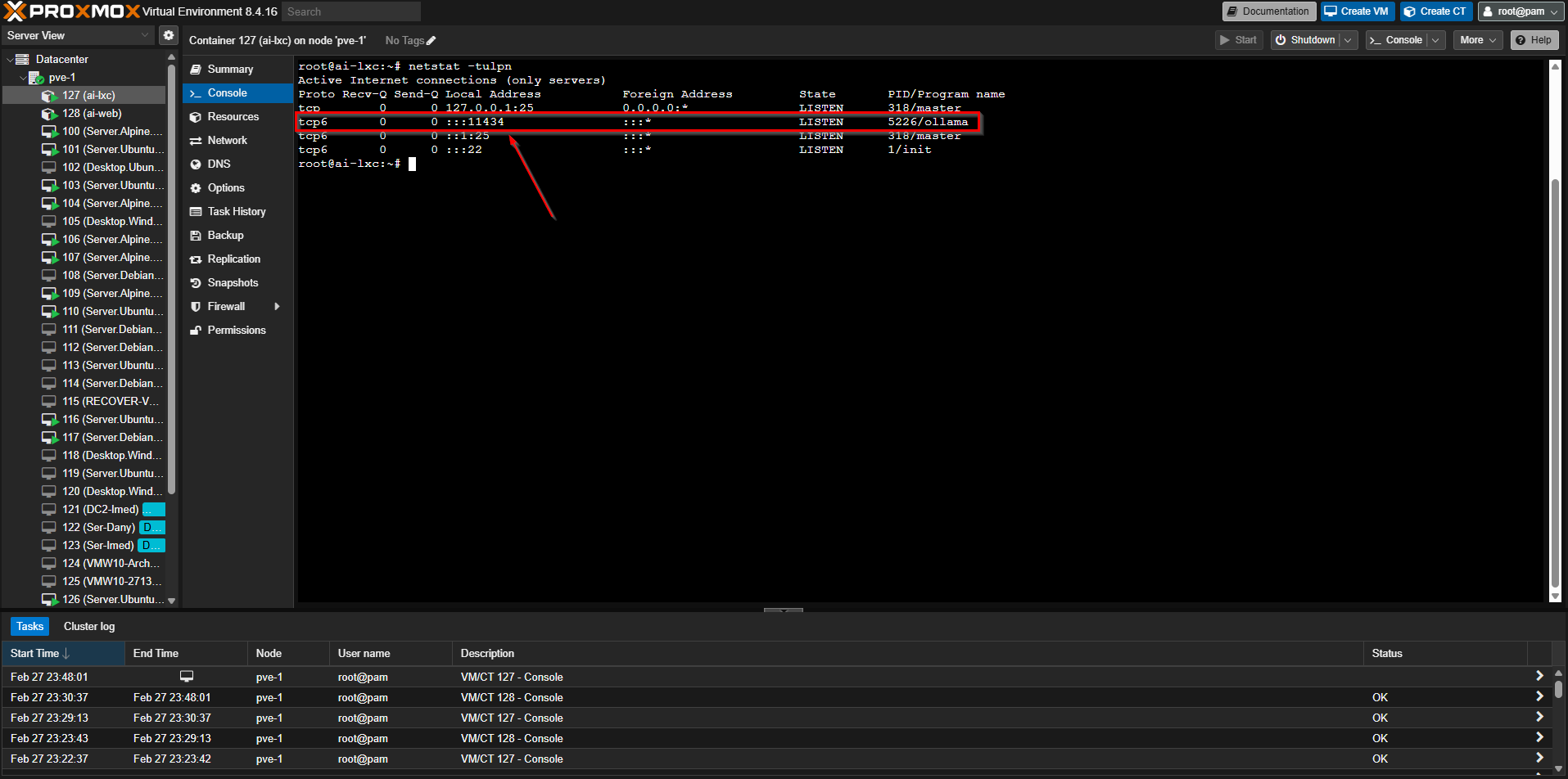
Coller EXACTEMENT ceci dedans. Remplacer IP_OLLAMA par l’IP fixe du conteneur ai-lxc, qui héberge Ollama et Mistral. Dans mon cas c'est 192.168.1.25
[Unit]
Description=Open WebUI
After=network.target

[Service]
User=openwebui
Group=openwebui
WorkingDirectory=/opt/openwebui
Environment=WEBUI_HOST=0.0.0.0
Environment=WEBUI_PORT=8080
Environment=OLLAMA_BASE_URL=http://192.168.1.25:11434
ExecStart=/opt/openwebui/venv/bin/open-webui serve
Restart=always

[Install]
WantedBy=multi-user.target
Le port 11434 est le port par défaut d'Ollama.
Activer le service :
root@ai-web:~# systemctl daemon-reload
root@ai-web:~# systemctl enable openwebui

Created symlink /etc/systemd/system/multi-user.target.wants/openwebui.service -> /etc/systemd/system/openwebui.service.

root@ai-web:~# systemctl start openwebui
Puis vérifier :
root@ai-web:~# systemctl status openwebui
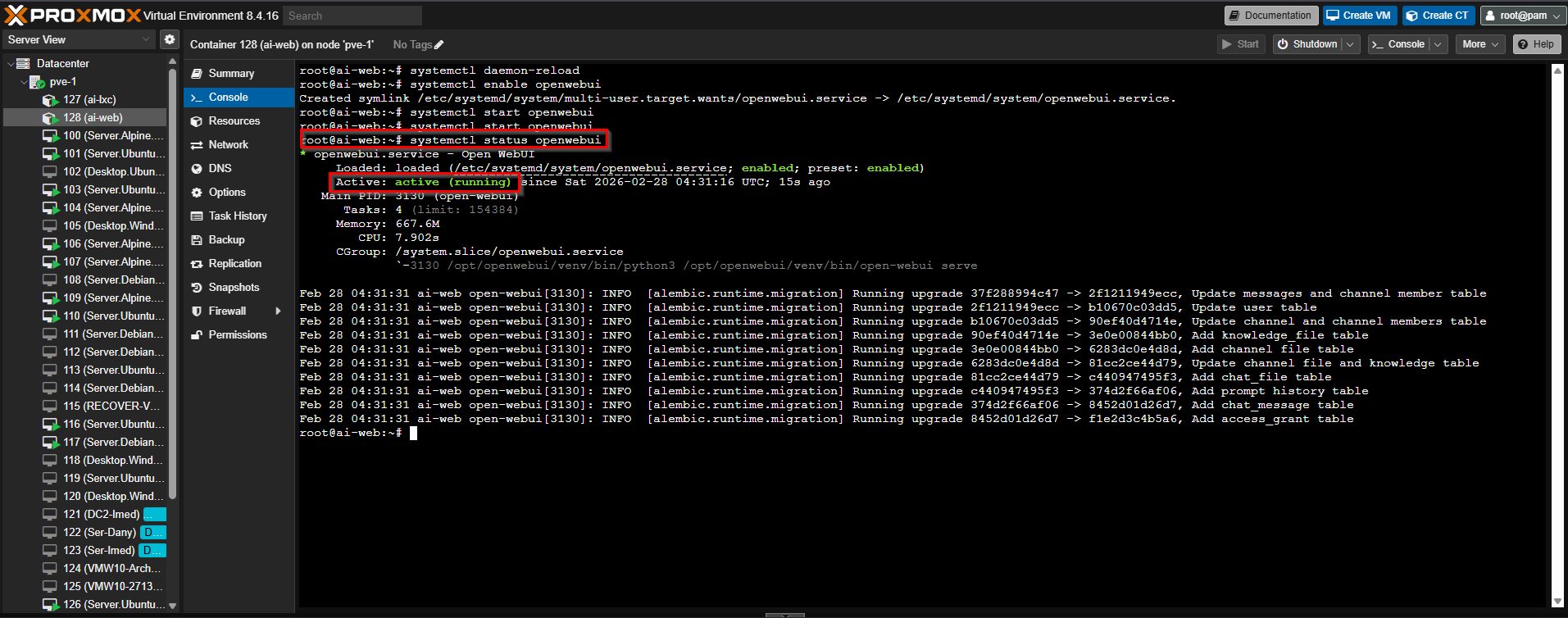
Maintenant, tester le lien : http://192.168.1.128:8080

¶ Étape 9 — Vérifier la connexion à Ollama
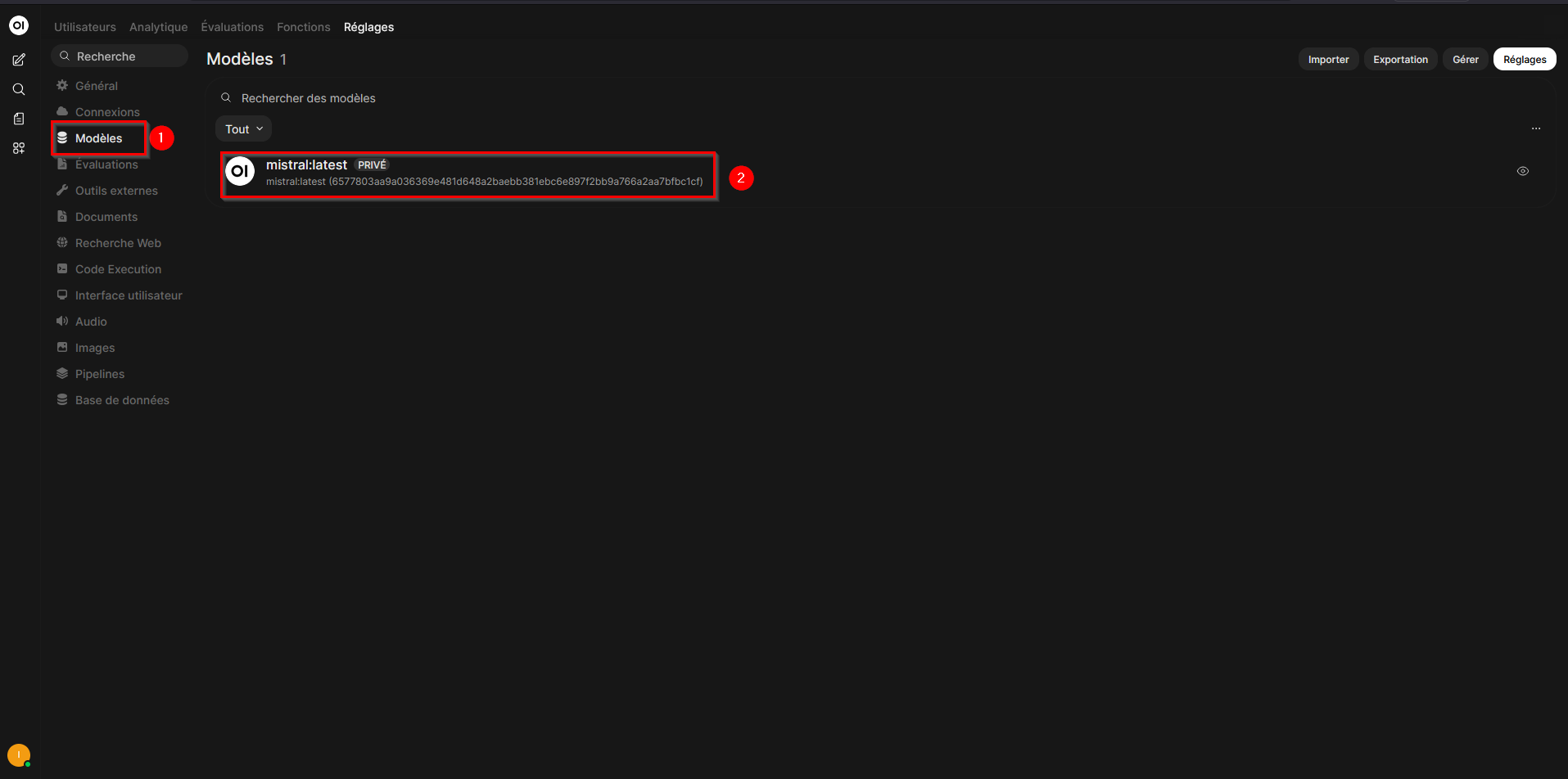
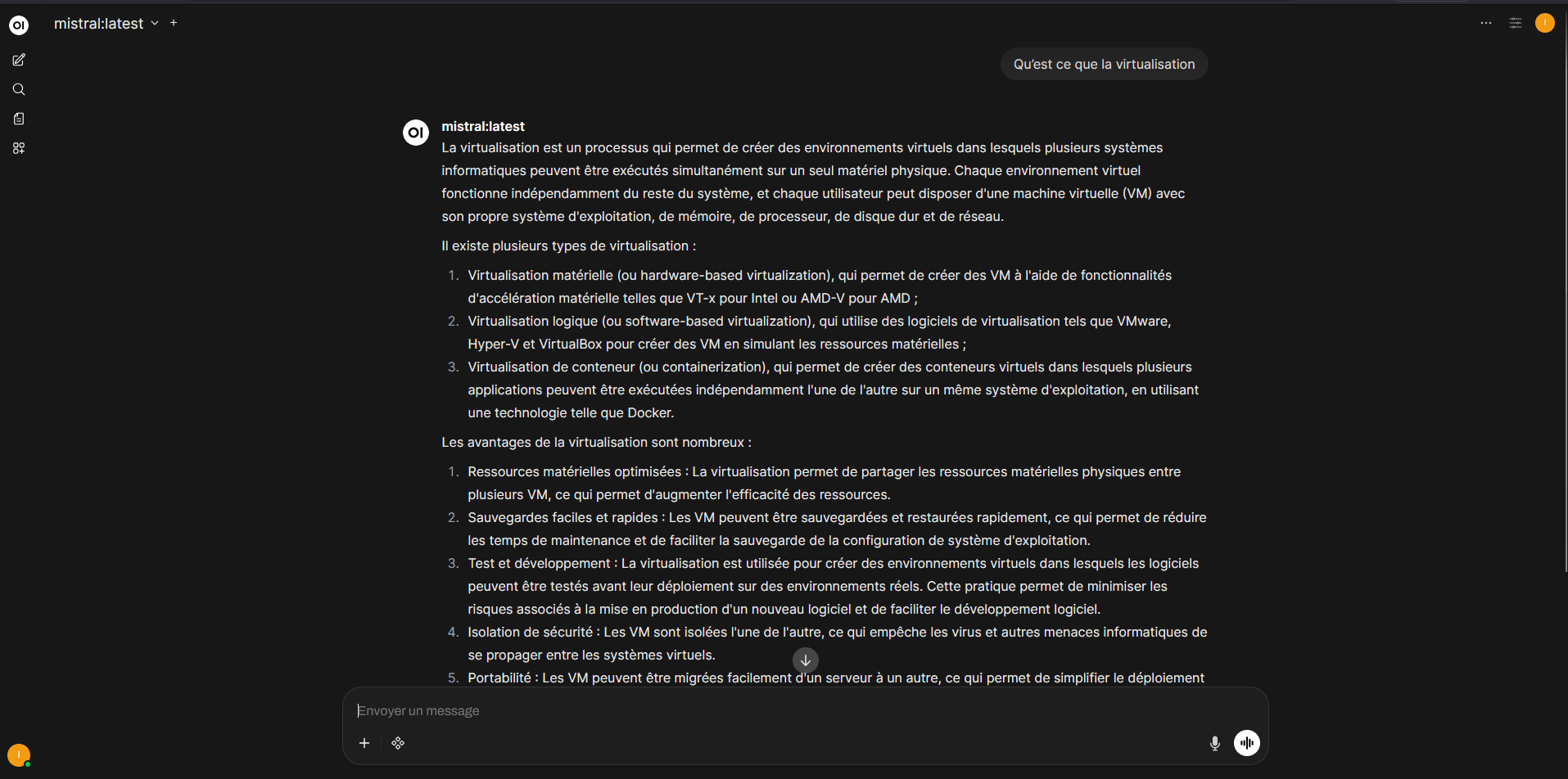
Après la création du compte administrateur, on va vérifier la connexion avec Ollama.
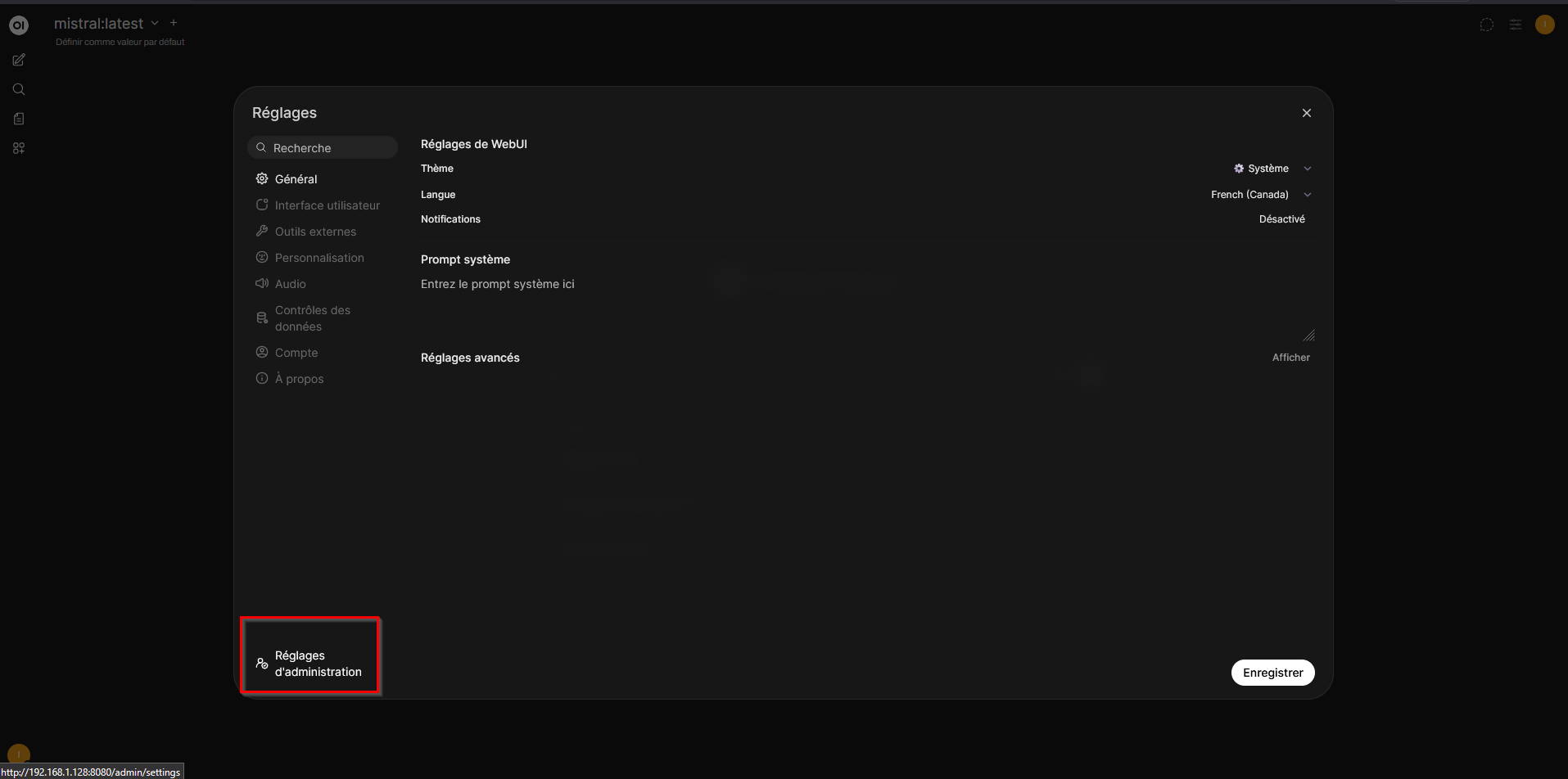
En haut à droite, cliquer sur l'icone du profil, puis "réglages". Puis "Réglages d'administration", ensuite, "Modèles".
¶ Étape 10 — Installer le moteur de recherche SearXNG
On travaille dans le conteneur ai-web.
Installer les paquets nécessaires :
root@ai-web:~# apt install -y libffi-dev libssl-dev
Créer l'utilisateur système pour SearXNG
root@ai-web:~# adduser --system --home /opt/searxng --group --shell /usr/sbin/nologin searxng
Cloner le code dans /opt/searxng
root@ai-web:~# runuser -u searxng -- git clone https://github.com/searxng/searxng.git /opt/searxng/searxng
Créer le venv
root@ai-web:~# runuser -u searxng -- python3 -m venv /opt/searxng/venv
Installer les dépendances Python
root@ai-web:~# runuser -u searxng -- /opt/searxng/venv/bin/pip install --upgrade pip wheel
root@ai-web:~# runuser -u searxng -- /opt/searxng/venv/bin/pip install -r /opt/searxng/searxng/requirements.txt
root@ai-web:~# runuser -u searxng -- /opt/searxng/venv/bin/pip install -e /opt/searxng/searxng --no-build-isolation
¶ Configuration de SearXNG
root@ai-web:~# cp /opt/searxng/searxng/searx/settings.yml /opt/searxng/searxng/settings.yml
root@ai-web:~# chown searxng:searxng /opt/searxng/searxng/settings.yml
Générer une clé secrète
root@ai-web:~# runuser -u searxng -- /opt/searxng/venv/bin/python -c "import secrets; print(secrets.token_hex(32))"
Copier la clé qui sera généréé (la longue chaîne hexadécimale) quelque part, on va la coller dans le fichier.
Éditer le fichier de config avec nano
root@ai-web:~# nano /opt/searxng/searxng/settings.yml
Dans le fichier, trouver secret_key et coller la clé copiée précédemment.
secret_key: "COLLER_LA_CLE_ICI"
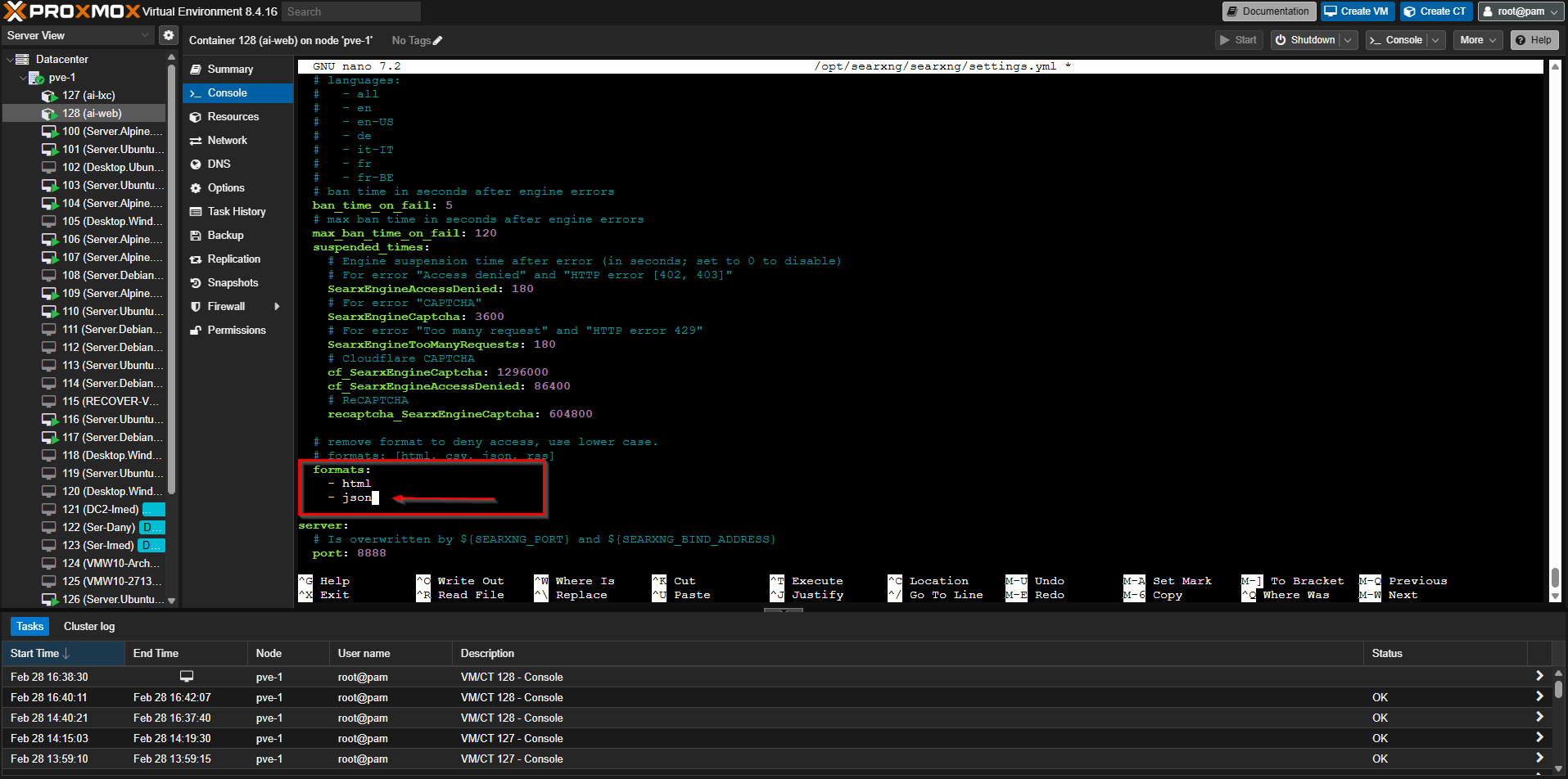
Puis, dans le même fichier, trouver formats: dans la section search: et ajouter - json
Attention : Il faut respecter l'indentation
¶ Créer le service systemd
root@ai-web:~# nano /etc/systemd/system/searxng.service
Coller ceci :
[Unit]
Description=SearXNG
After=network.target

[Service]
User=searxng
Group=searxng
WorkingDirectory=/opt/searxng/searxng
Environment=SEARXNG_SETTINGS_PATH=/opt/searxng/searxng/settings.yml
ExecStart=/opt/searxng/venv/bin/python -m searx.webapp
Restart=always

[Install]
WantedBy=multi-user.target
Ensuite :
root@ai-web:~# systemctl daemon-reload
root@ai-web:~# systemctl enable searxng
root@ai-web:~# systemctl start searxng
root@ai-web:~# systemctl status searxng
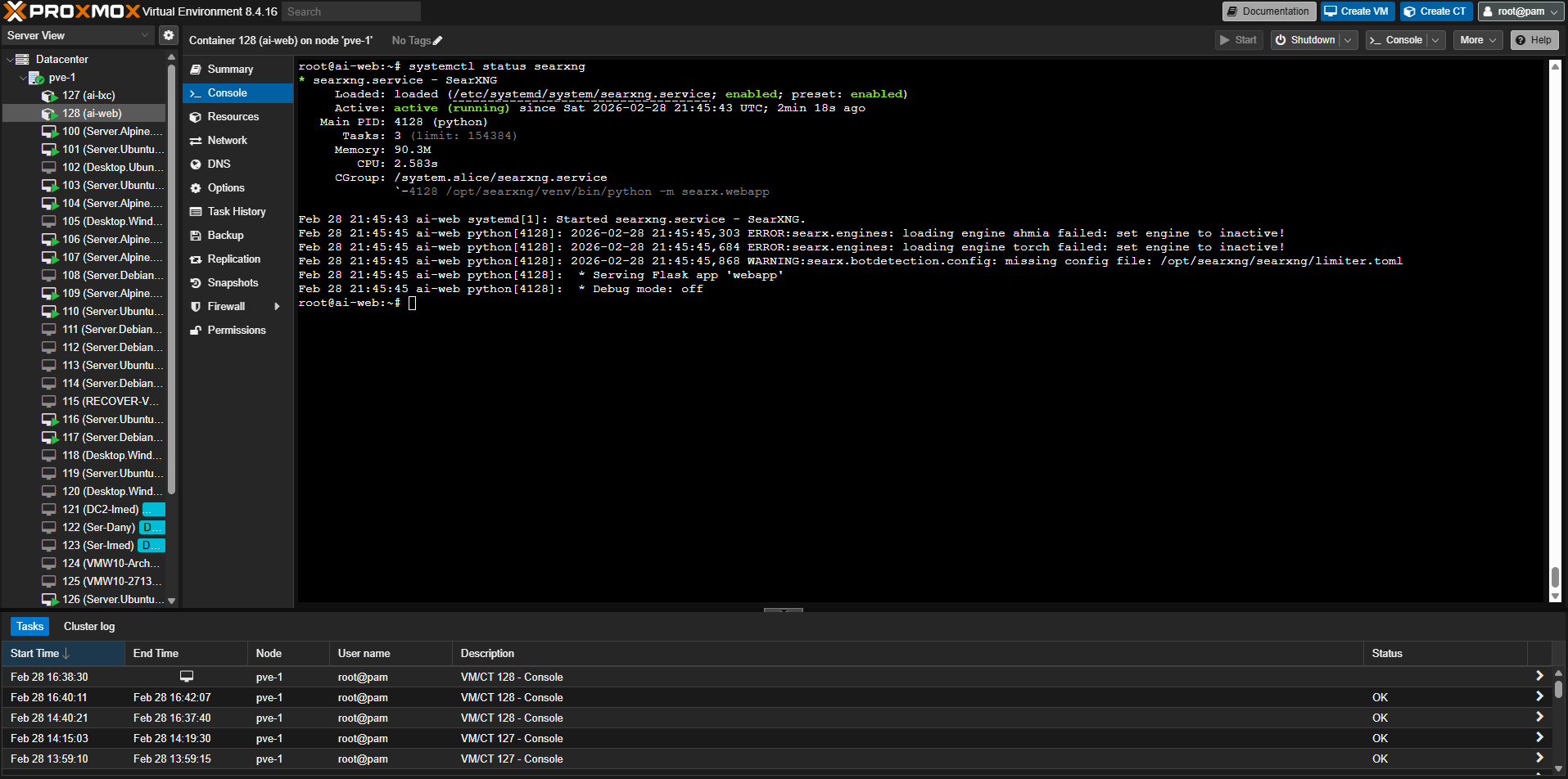
tester que le service répond :
root@ai-web:~# curl -I http://127.0.0.1:8888
HTTP/1.0 200 OK
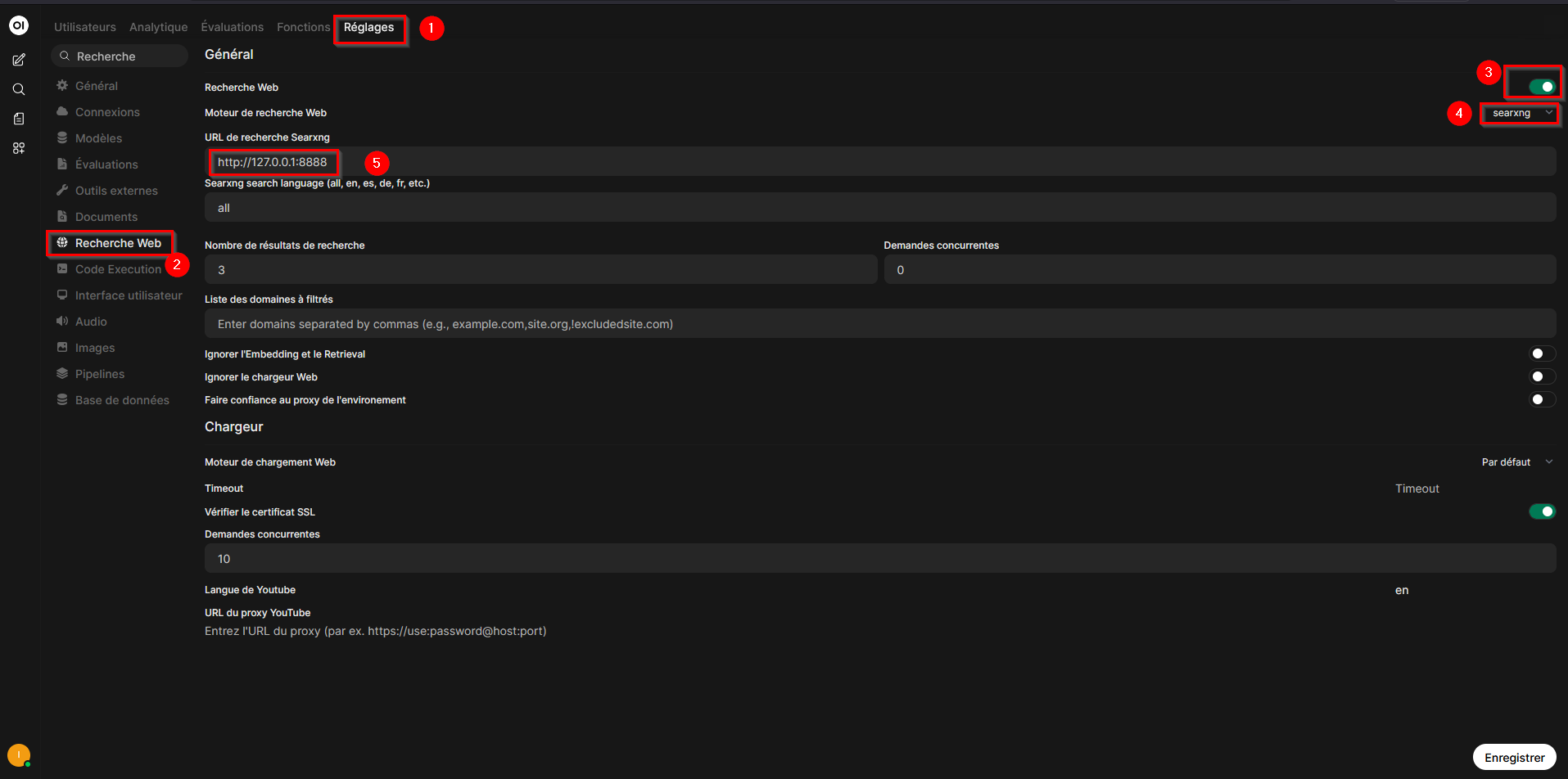
Ensuite configurer l'interface graphique depuis le menu réglages d'administration
¶ Test